Touch Panel P3
Настенная панель 3,1 дюйма с 4 физическими кнопками
документация обновлена 19.3.2026
Описание
Touch Panel P3 — это компактная и элегантная сенсорная панель управления с цветным экраном 3,1 дюйма и 4 физическими кнопками, идеально подходящая для проектов в сфере домашней и коммерческой автоматизации. Устройство гармонично впишется в квартиры, частные дома, переговорные комнаты, офисные кабинеты, ресепшн и другие пространства, где важны стиль, удобство и функциональность.
Панель обеспечивает мгновенный доступ к настроенным сценариям через физические кнопки, а сенсорный экран с интерфейсом i3 Pro позволяет реализовать детальное управление освещением, климатом, мультимедиа и другими системами.
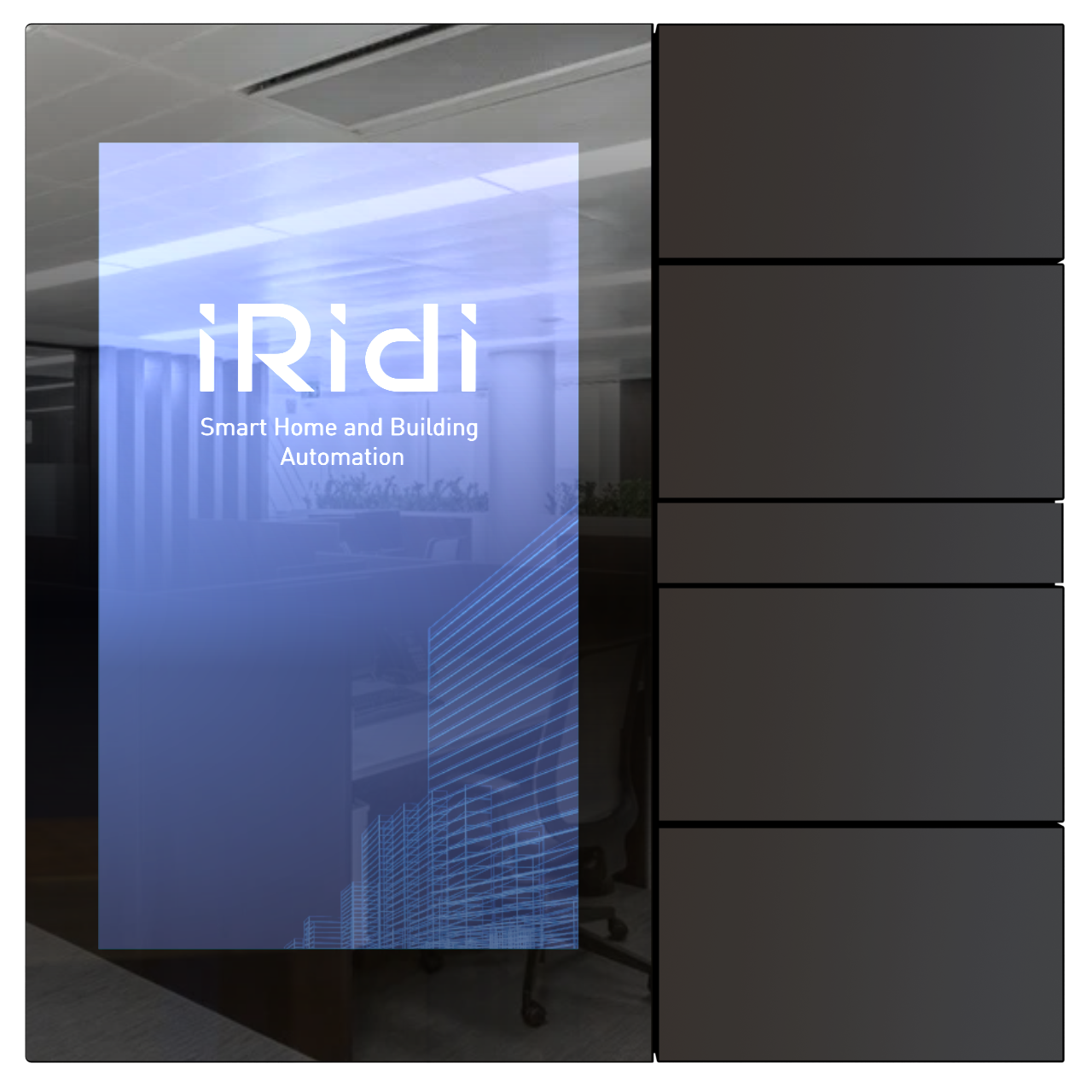
Преимущества :
- корпус в 6 цветах Berlin,
- 4 физические кнопки,
- цветной сенсорный дисплей 3,1”,
- индивидуальный интерфейс i3 Pro,
- сценарное управление с кнопок,
- быстрая настройка функционала в iRidi Studio.
Поддерживается приложение i3 pro. Поддержка приложений сторонних вендоров не тестируется и работоспособность не гарантируется.
Устройство не рекомендуется для использования в SIP-вызовах.
Версии устройства
Устройство доступно в 6 цветах, совпадающих с серией электроустановочных изделий Berlin:
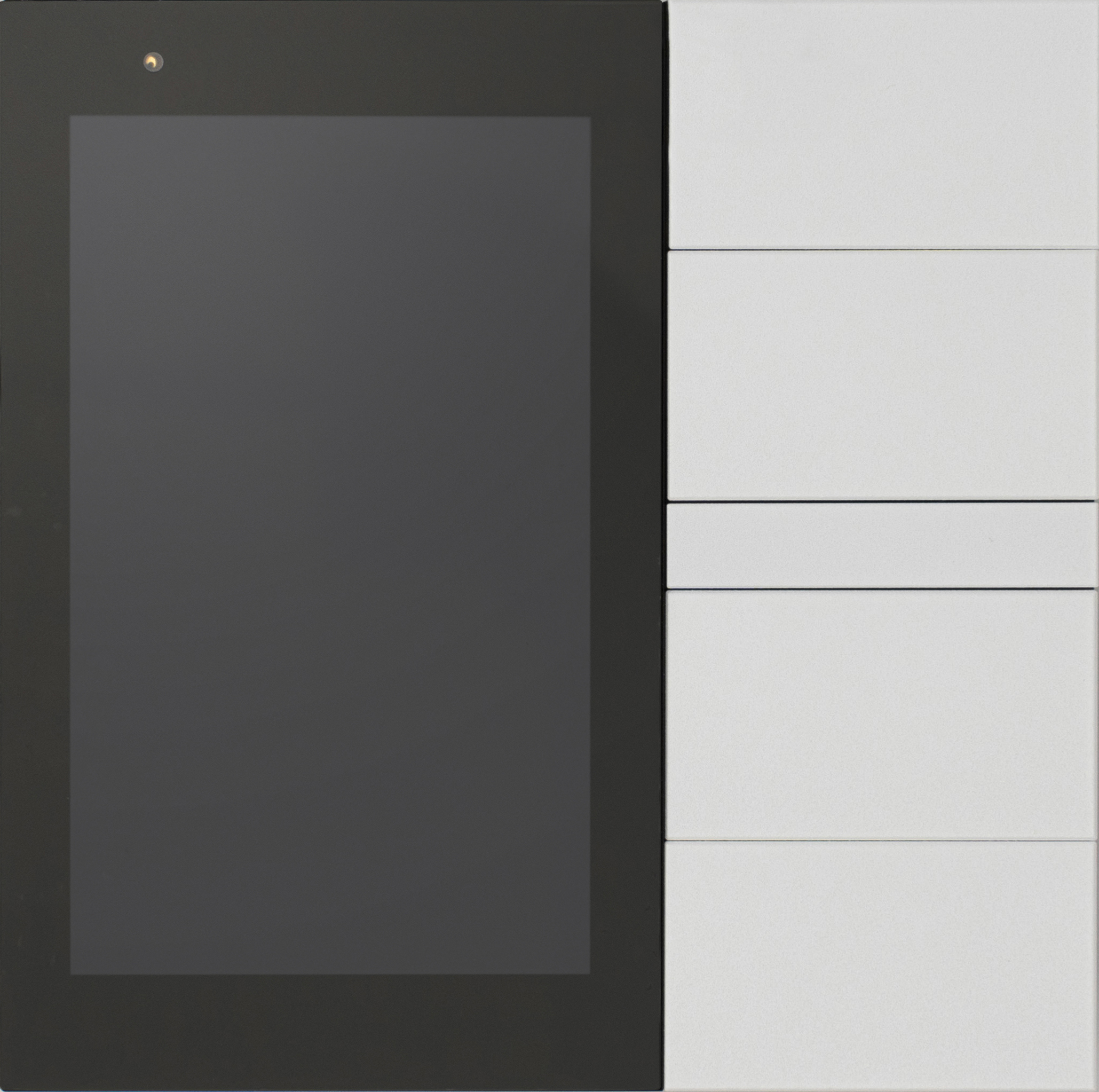
Белая
P3-BN-01
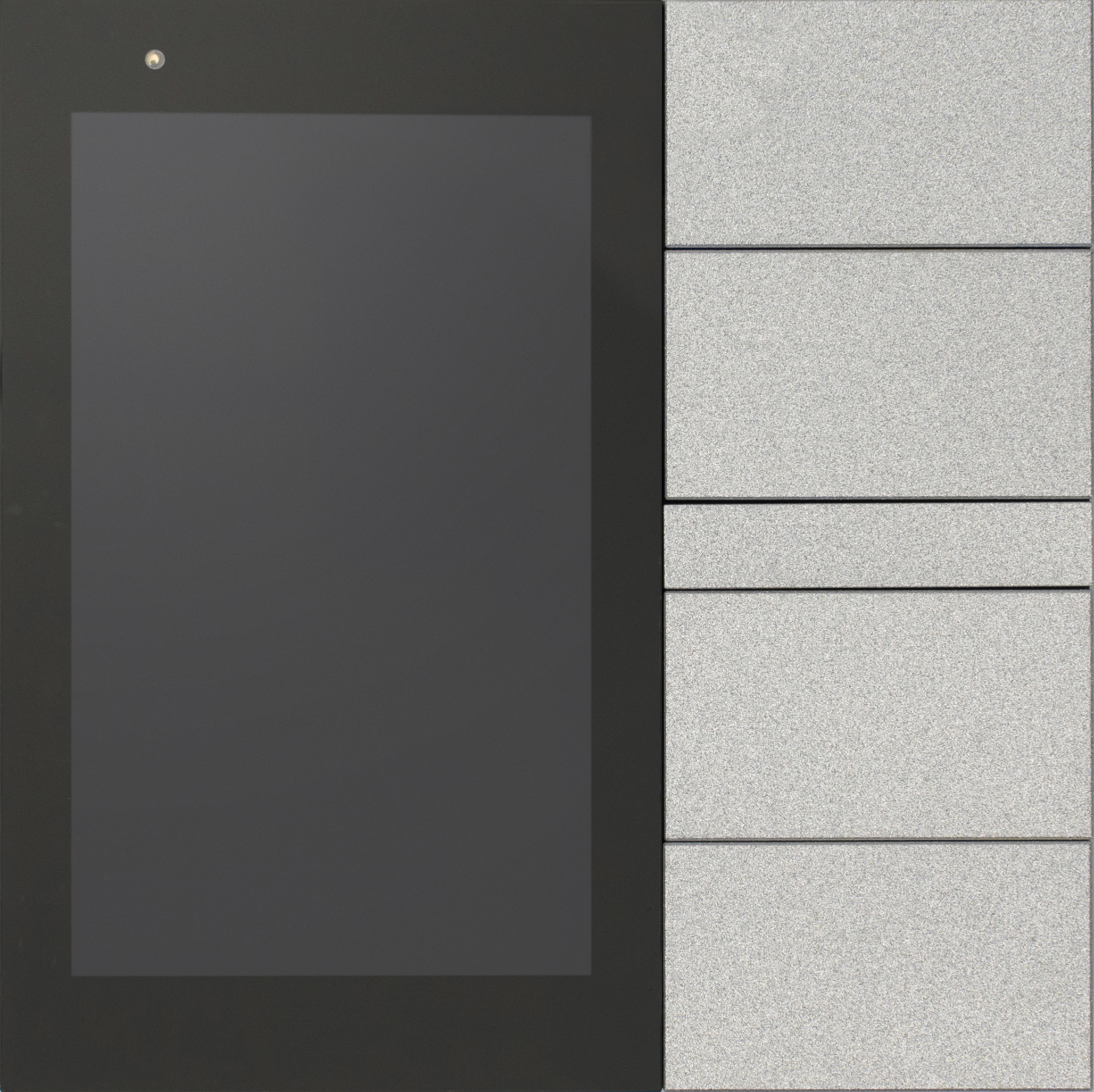
Серебристая
P3-BN-02
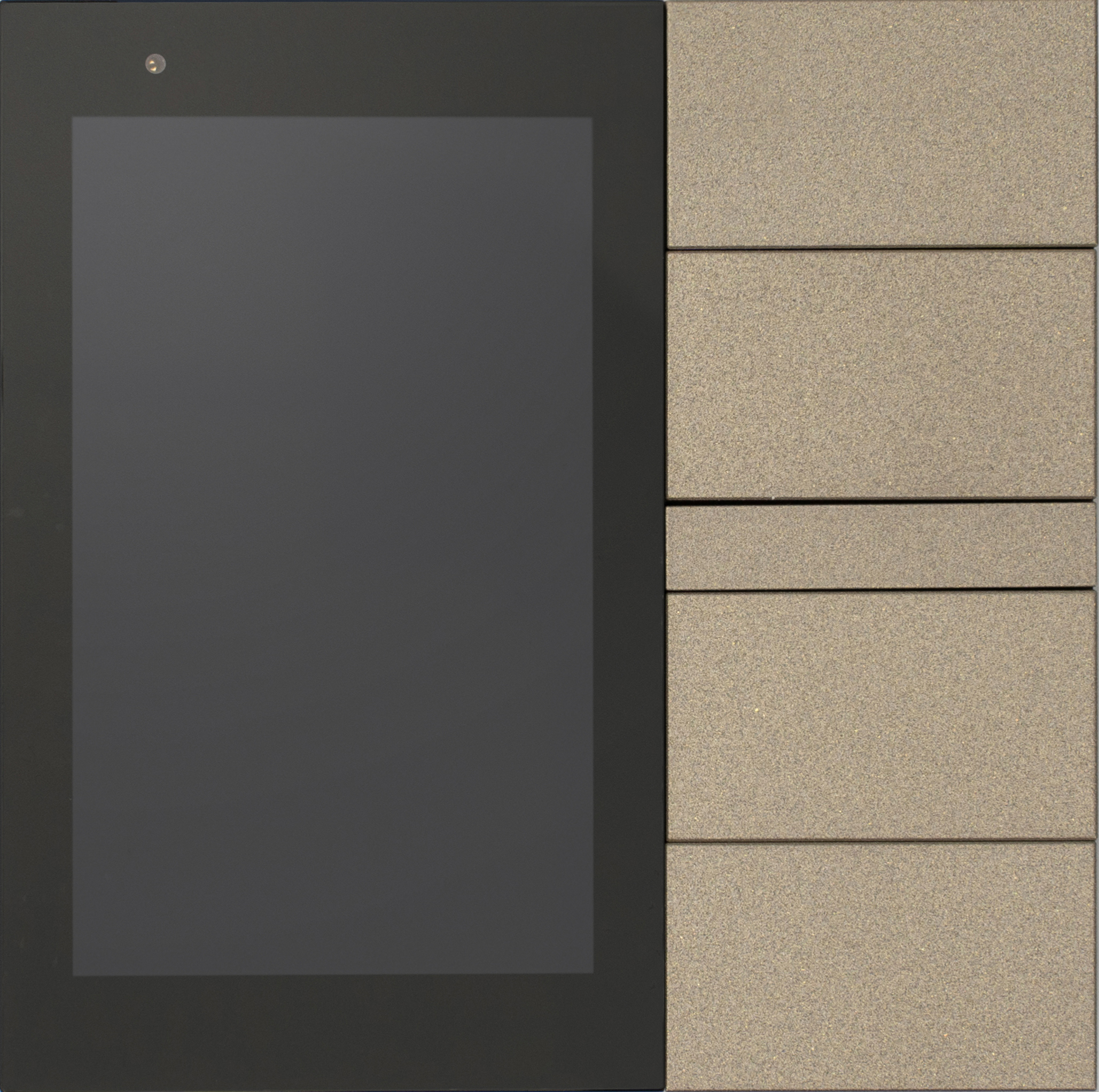
Шампань
P3-BN-03
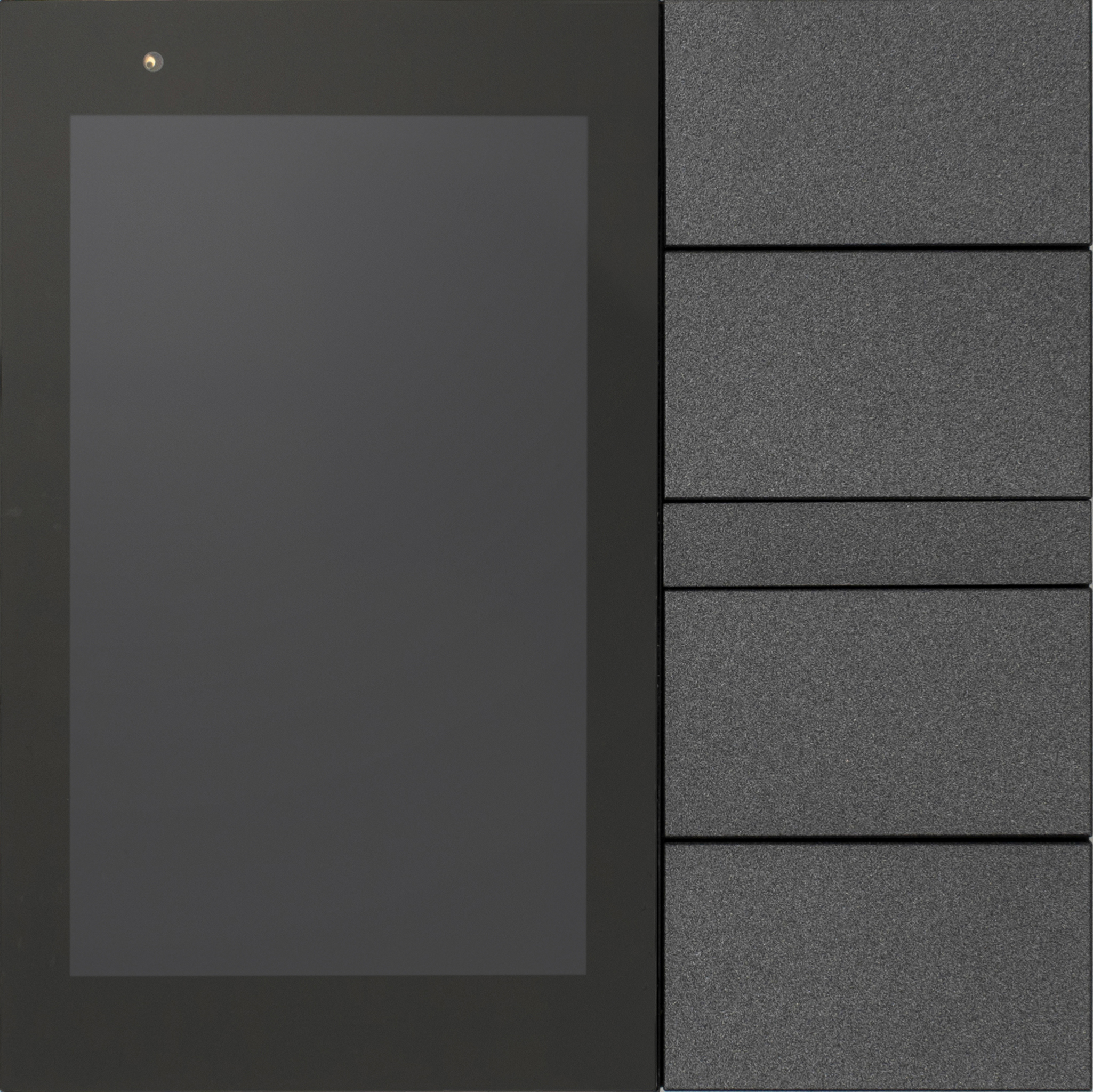
Графит
P3-BN-04
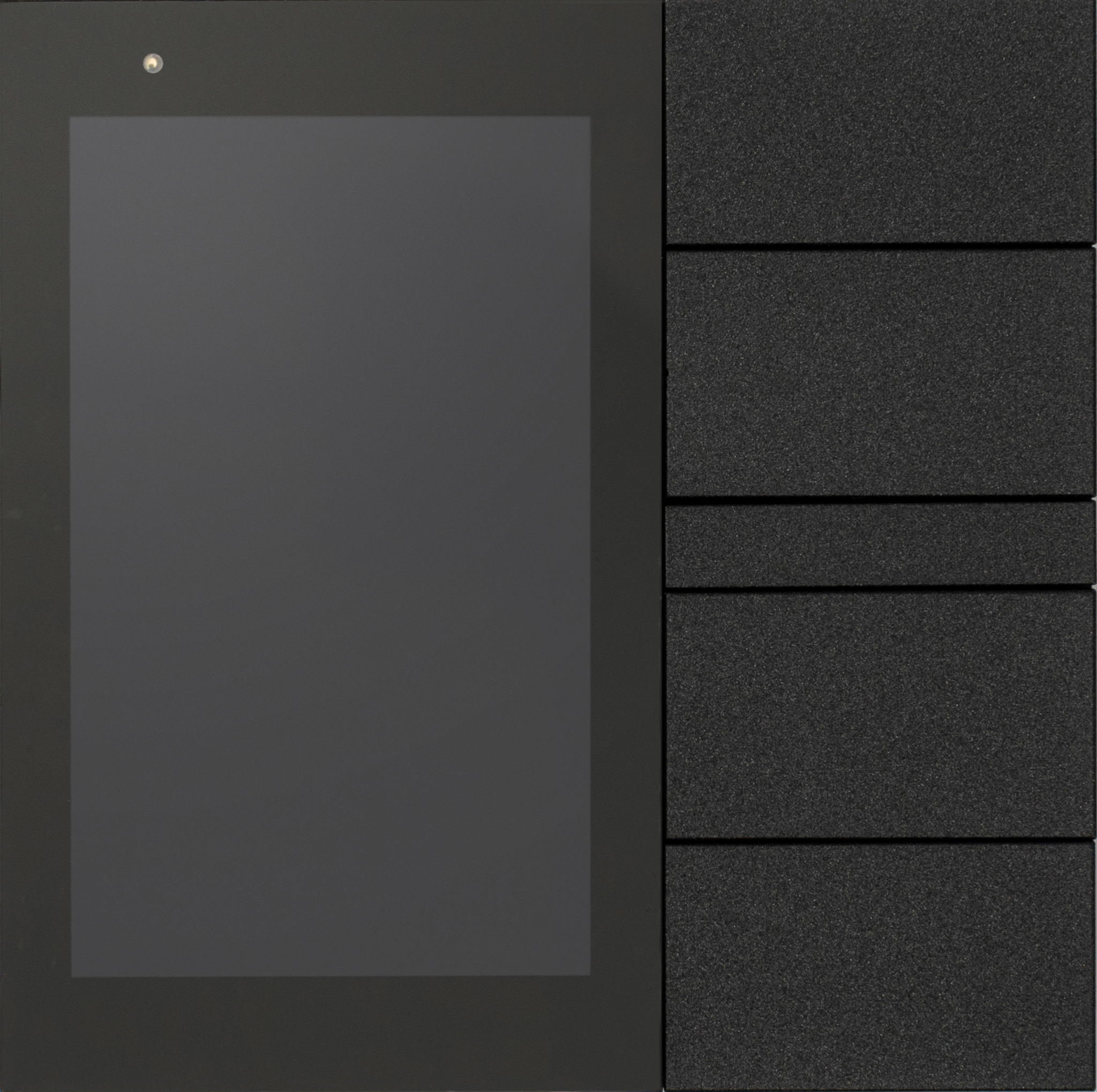
Черный
P3-BN-05
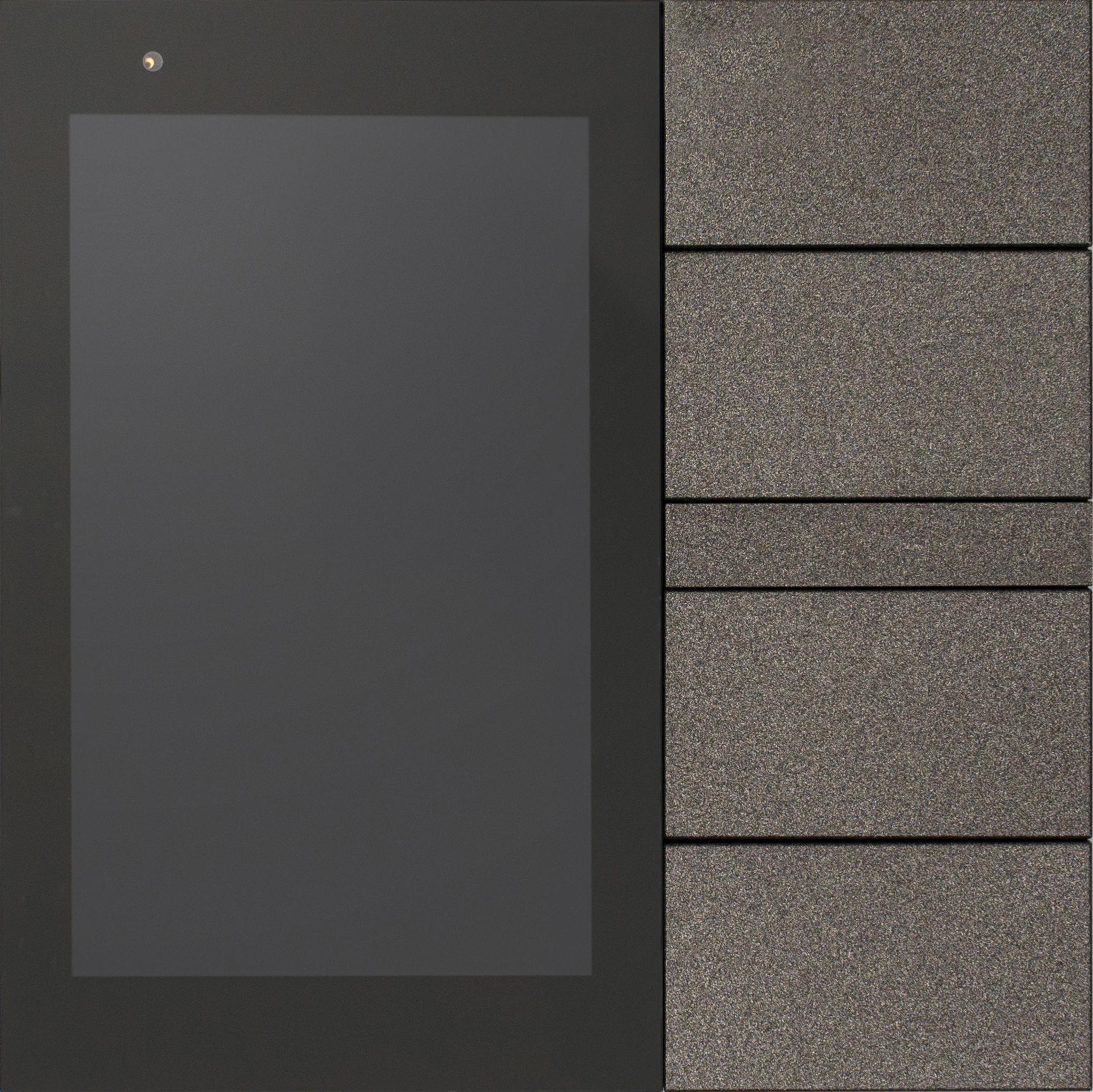
Шоко
P3-BN-06
Технические характеристики
| Параметр | Значение |
|---|---|
| Экран | 3.1” |
| Разрешение | 800 × 480 (5:3) |
| Операционная система | Android 10 |
| CPU | AllWinner A133 (4 × Cortex-A53 1.6 GHz) |
| Объем ОЗУ / хранилища | 2 ГБ / 16 ГБ |
| Сеть | Ethernet 10/100 Mbps / Wi-Fi 2.4 GHz |
| Bluetooth | есть (не используется в приложении i3 Pro) |
| Электропитание | PoE 802.3af / 12–24 VDC |
| Кнопки | 4 кнопки (на лицевой стороне) / 1 кнопка питания (снизу) |
| Вывод звука | Стерео динамики |
| Микрофон | Есть |
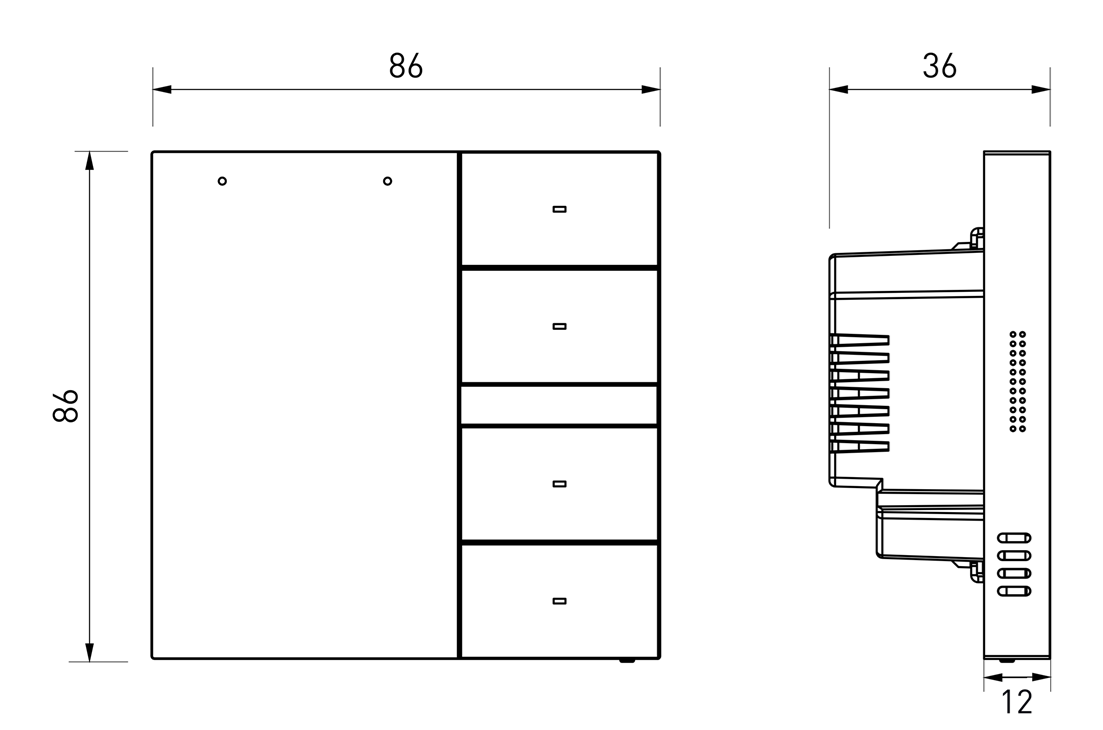
| Размер | 86 × 86 × 36 мм |
| Материал корпуса | алюминий, пластик |
| Монтаж | в подрозетник |
| Датчик приближения | нет |
| Датчик освещенности | нет |
| Камера | нет |
| USB | USB 3.0 Type-C (отладочный) |
| Способ монтажа | стандартная установочная коробка (подрозетник) 68 мм |
Габариты
Кнопки, интерфейсы и индикация
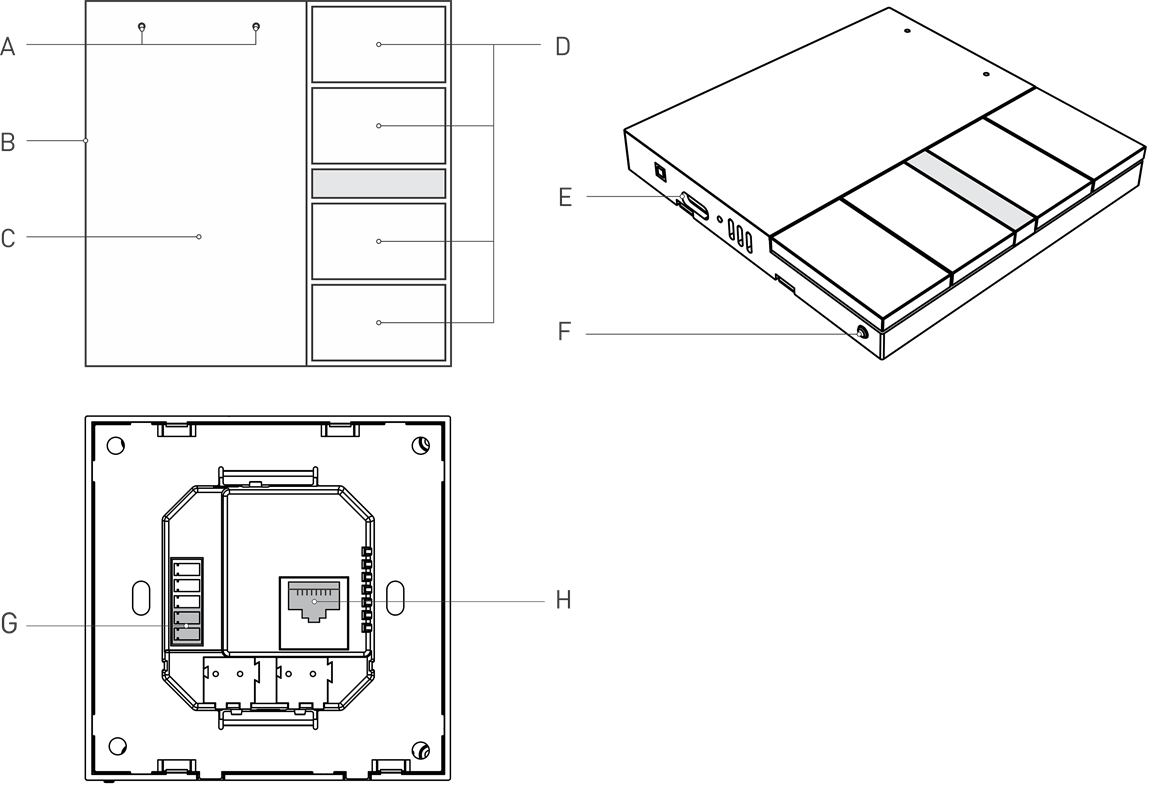
| Обозначение | Элемент | Описание |
|---|---|---|
| B | Стерео динамики | — |
| C | Дисплей | Поддерживает сенсорное управление |
| D | 4 физические кнопки | Функционал определяется панельным проектом i3 Pro |
| E | Порт USB Type-C | USB порт для отладки панели |
| F | Кнопка Power | Короткое нажатие — вкл./выкл. дисплей; длительное 3–5 сек — попап перезагрузки; более 5 сек — вкл./выкл. устройство |
| G | 12–24 VDC | Клеммы питания 12–24 VDC (пины сверху вниз: V-, V+) |
| H | Ethernet / PoE порт | Ethernet порт с поддержкой PoE |
Текущий ремонт
При обнаружении неисправности в ходе эксплуатации, необходимо немедленно отключить устройство от питающей сети и вызвать обслуживающий персонал. Ремонт устройства в течение гарантийного срока и сервисное обслуживание производит дилер изготовителя.
Хранение, транспортировка и срок службы
Изделия должны храниться в упаковке при температуре от 0 С до +40○С и относительной влажности воздуха 80% на отапливаемых и естественно вентилируемых складах, в хранилищах с кондиционированием воздуха, при отсутствии в нем агрессивных примесей, токопроводящей пыли, паров кислот и щелочей, а также газов, вызывающих коррозию и разрушающих изоляцию. При хранении резкие колебания температуры (более 3○С/мин) и влажности (более 5%/мин) воздуха не допускаются.
Транспортирование изделий должно осуществляться в упакованном виде в контейнерах, закрытых железнодорожных вагонах, отапливаемых герметизированных отсеках самолетов и трюмов, а также автомобильным транспортом с защитой от осадков на любые расстояния при температуре от -50○С до +50○С, при относительной влажности воздуха до 100% - при 25○С. При транспортировании изделий должна быть предусмотрена защита от попадания пыли и атмосферных осадков.
Гарантия изготовителя
-
Гарантийный срок эксплуатации - 1 год со дня продажи.
-
При отсутствии отметки о продаже - с даты изготовления. Гарантии изготовителя не распространяются в случаях: наличия следов механических повреждений устройства;
-
Попадания влаги; превышения допустимого значения питающего напряжения;
-
Нарушения правил подключения устройства;
-
Внесения в устройство или схемы его подключения модификаций или изменений покупателем либо третьими лицами без согласия изготовителя;
-
При использовании покупателем либо третьими лицами устройства не по назначению;
-
Несоблюдении условий транспортирования; хранения; эксплуатации; монтажа устройства и содержания помещения, установленных в настоящем паспорте и эксплуатационной документации, а также наступления иных обстоятельств, не зависящих от изготовителя.
Утилизация
По окончании срока службы изделие подлежит утилизации в соответствии с законодательством страны пребывания.
Безопасность
ПРЕДОСТЕРЕЖЕНИЕ : не допускается использовать устройство в системах, ответственных за безопасность людей, животных, материальных ценностей, а также в системах, отказ которых приводит к нарушению безопасности.
Комплектность
| Комплектация | Количество |
|---|---|
| Винты для настенного монтажа с дюбелем | 2 шт. |
| Винты для монтажа в подрозетник | 2 шт. |
| Пользовательская документация | 1 шт. |
| Упаковка | 1 шт. |
| Обложка на коробку | 1 шт. |
Производитель оставляет за собой право в любой момент, без обязательного извещения, вносить изменения в комплектацию, дизайн и характеристики устройства, не ухудшающие качество товара.
Подключение к сети и электропитанию
Все работы по подключению изделия должны производиться только при отключенном напряжении, подготовленными специалистами с соблюдением мер безопасности.
Электропитание устройства осуществляется одним из указанных способов:
- от источника PoE+ (802.3af) с помощью разъема Ethernet;
- от источника постоянного тока 12-24 VDC через клеммы на задней панели в соответствии с указанной на устройстве маркировкой;
- порт USB Type-C (только для целей отладки).
При первом подключению к сети Ethernet устройство по умолчанию использует настройки от DHCP-сервера. Изменить настройки подключения возможно через меню настроек OS Android.
Для обеспечения высокой надежности работы устройства и ПО рекомендуется использовать Ethernet подключение к сети.
Подключение по Ethernet
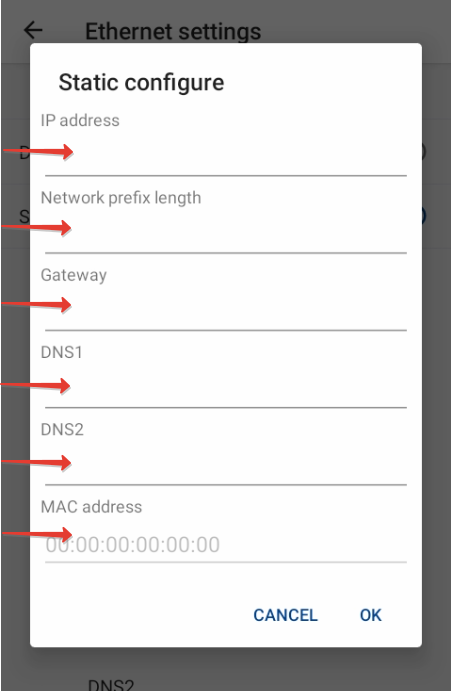
При подключению к сети Ethernet панель по умолчанию использует настройки от DHCP-сервера. Для использования статических настроек перейдите в системные настройки Android:
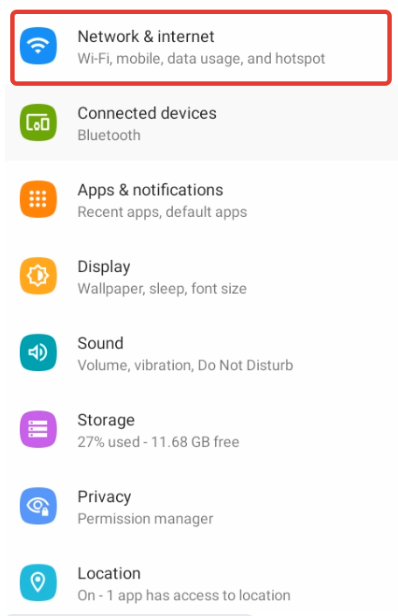
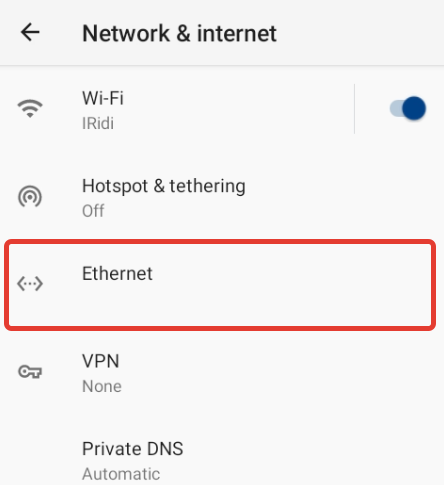
- Перейдите в раздел “Сеть и Интернет” и выберите пункт “Ethernet”:
- Выберите “Ethernet ip mode” и значение “Static”:
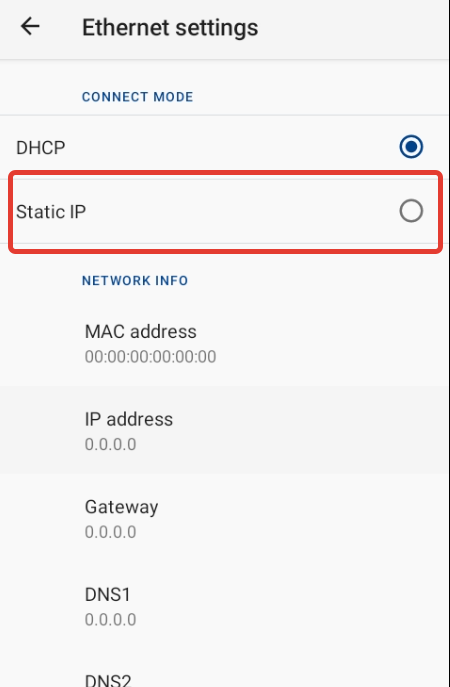
- Введите необходимые сетевые настройки и нажмите “OK”:
Первичная настройка доступа к Wi-Fi
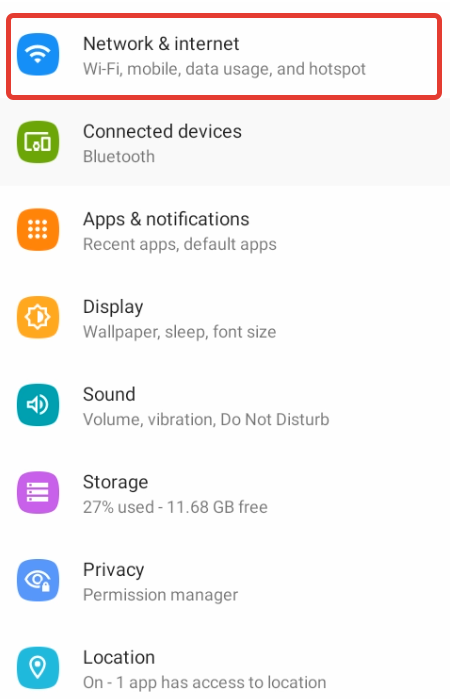
- Для подключения устройства к вашей сети и дальнейшего доступа в сеть Ethernet перейдите в приложение “Настройки” и выберите пункт “Сеть и Интернет”:
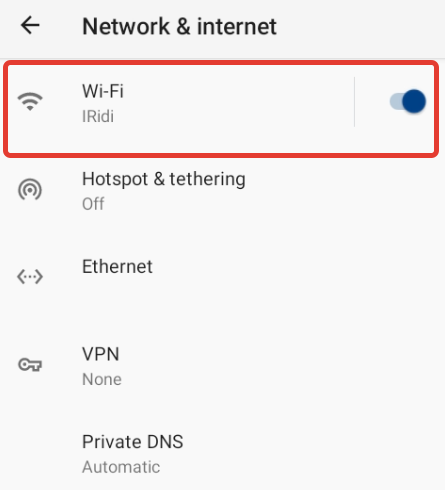
- Включите работу Wi-Fi и перейдите к выбору доступных сетей Wi-Fi 2,4GHz:
- Введите данные для подключения к вашей сети и дождитесь сообщения об успешном подключении.
Основные и дополнительные настройки
Экран
Яркость экрана настраивается через Настройки OS Android панели, в разделе Экран :
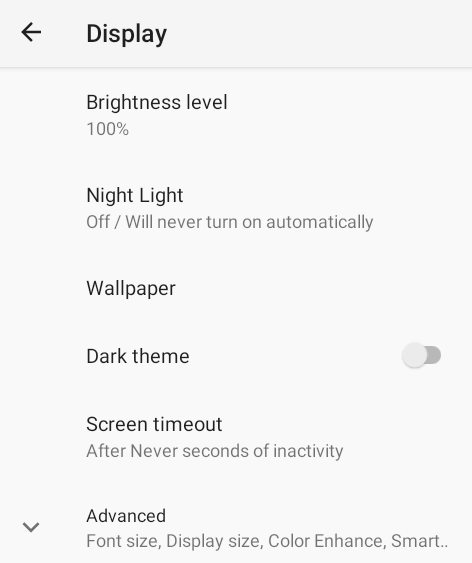
В этом же разделе доступна настройка Времени отключения экрана . По умолчанию установлен параметр “30 мин.”, вы можете его изменить на меньшее значение или установить параметр “Никогда”.
Пробуждение экрана возможно касанием сенсорного дисплея или нажатием кнопки Power.
Также возможно управление яркостью дисплея через i3 Pro, например, при активации i .
Звук
Громкость динамиков настраивается через Настройки OS Android панели, в разделе Звук :
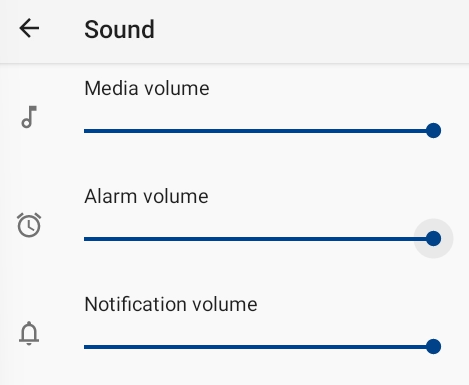
Скачивание и установка файлов APK на устройство
На панели отсутствуют сервисы Google Play, поэтому установка любых приложений возможна с помощью APK файлов:
-
Откройте Настройки панели.
-
Перейдите в раздел Приложения и уведомления > Дополнительно > Специальный доступ > Установка неизвестных приложений .
-
Разрешите установку сторонних приложений в браузере, через который будете скачивать файл (например, Firefox).
-
Скачайте *.apk файл необходимого приложения, например, i3 Pro с сайта iRidi через выбранный ранее браузер.
-
Запустите установку приложения из файлового менеджера.
Работа с i3Pro
Работа с физическими кнопками
Для настройки функционала 4 физических кнопок в панельном проекте i3 Pro необходимо воспользоваться специальным драйвером Touch Panel P3.
Обновление приложения i3Pro
Для быстрого обновления приложения доступна функция Check app update Чтобы воспользоваться функцией обновления перейдите в Системное меню и найдите пункт Check app update .
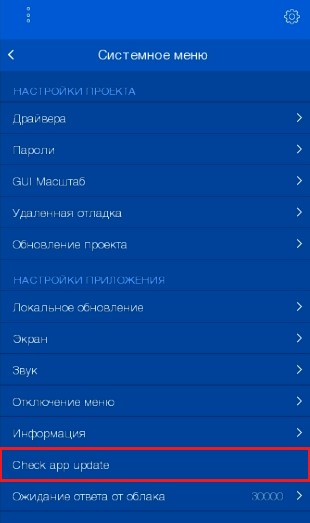
Если обновление возможно, то приложение предложит скачать и установить его, иначе вы увидите окно с информацией что обновления на данную версию приложения - нет.
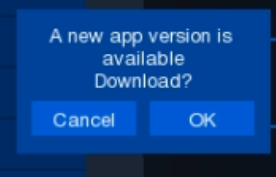
Отображение навигационной панели
По умолчанию при запуске i3 Pro навигационная панель Android скрывается, однако её можно включить, для этого в Системном меню и найдите пункт Экран и в конце списка активируйте пункт Вкл. навигационную панель .
Скринсейвер и управление яркостью
Пример: P3 Office
Для Touch Panel P3 можно настроить отображение страницы-скринсейвера в i3 Pro, а также управлять яркостью дисплея через i3 Pro, например, чтобы при активации скринсейвера уменьшать яркость дисплея.
Настройка скринсейвера:
-
В созданном панельном проекте добавьте новую страницу, которая будет в дальнейшем отображаться как скринсейвер. Добавьте необходимые элементы на созданную страницу.
-
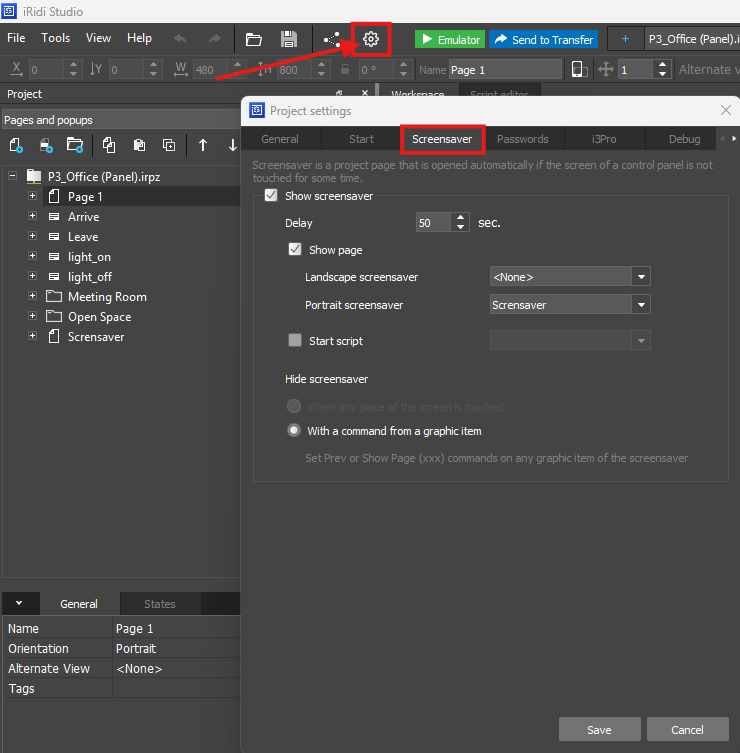
Нажмите на кнопку Настроек проекта , в появившемся окне перейдите на вкладку Screensaver :
-
Активируйте пункт Screensaver и Show Page .
-
Задайте время, через которое должна отображаться страница скринсейвера при простое в пункте Delay .
-
Для Portrait Screensaver выберите ранее созданную страницу скринсейвера из выпадающего списка.
-
Сохраните параметры.
Управление яркостью при активации страницы скринсейвера:
-
Создайте новый скрипт в панельном проекте.
-
Вставьте код в созданный скрипт:
// Слушатель на активацию страницы "Screensaver"
IR.AddListener(IR.EVENT_ITEM_SHOW,IR.GetItem("Screensaver"), function ()
   {
// Если страница открыта, то снижаем яркость дисплея до 10%
         IR.SetVariable("System.Display.Bright", 10);
   });

// Слушатель на закрытие страницы "Screensaver"
IR.AddListener(IR.EVENT_ITEM_HIDE,IR.GetItem("Screensaver"), function ()
   {
// Если страница закрывается, то увеличиваем яркость дисплея до 100%
         IR.SetVariable("System.Display.Bright", 100);
   });
Настройка в режиме киоска
Для использования Touch Panel P3 в общественных пространствах предусмотрена возможность ограничения его функционала с помощью приложения i3Pro. При использовании такого ограничения Touch Panel P3 может использоваться только приложением i3Pro, доступ к настройкам и другим приложениям будет заблокирован. Это ограничение называется режимом лаунчера (Launcher) или режимом киоска (Kiosk mode).
-
Скачайте и установите актуальную версию i3pro with KIOSK-mode с сайта.
-
Откройте Настройки устройства в операционной системе.
-
Перейдите в раздел Приложения и уведомления > Приложения по умолчанию > Главный экран и выберите приложение i3 Pro kiosk:
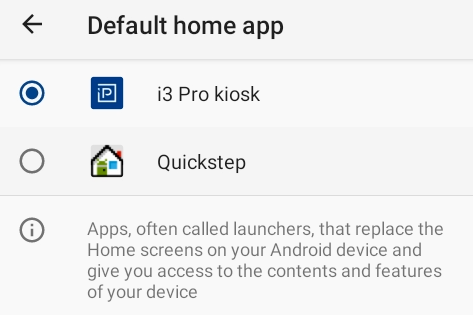
Находясь в режиме киоска невозможно открыть окно настроек устройства стандартными методами. Вызвать окно настроек можно через проект (рекомендуемый способ): Для этого нужно в проекте создать кнопку с макросом Other > Execute с командой:
com.android.settings
При вызове этой команды на экране панели откроется окно настроек.
Пример: P3 kiosk
Для выхода из режима Kiosk Mode в настройках операционной системы измените приложение по умолчанию:
- Перейдите в раздел Приложения и уведомления > Приложения по умолчанию > Главный экран и выберите приложение Quickstep.
Сброс до заводских настроек
Процедура сброса устройства до заводских настроек приведет к удалению всех пользовательских настроек и приложений.
Сброс до заводских настроек возможно выполнить одним из 4 способов.
Сброс через настройки OS Android
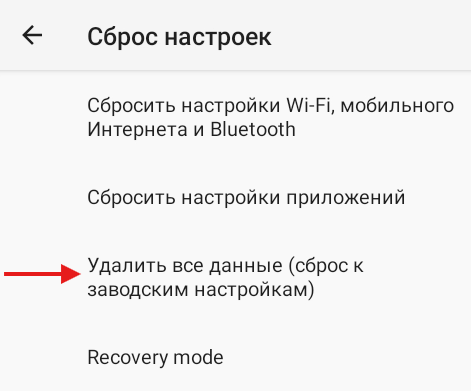
Для сброса устройства к настройкам производителя перейдите в приложение “Настройки” и перейдите в раздел “Система” - "Дополнительно" -- "Сброс настроек" - “Удалить все данные (сброс к заводским настройкам)”:
Сброс через Android Recovery
-
Выключить устройство и отключите от всех источников питания.
-
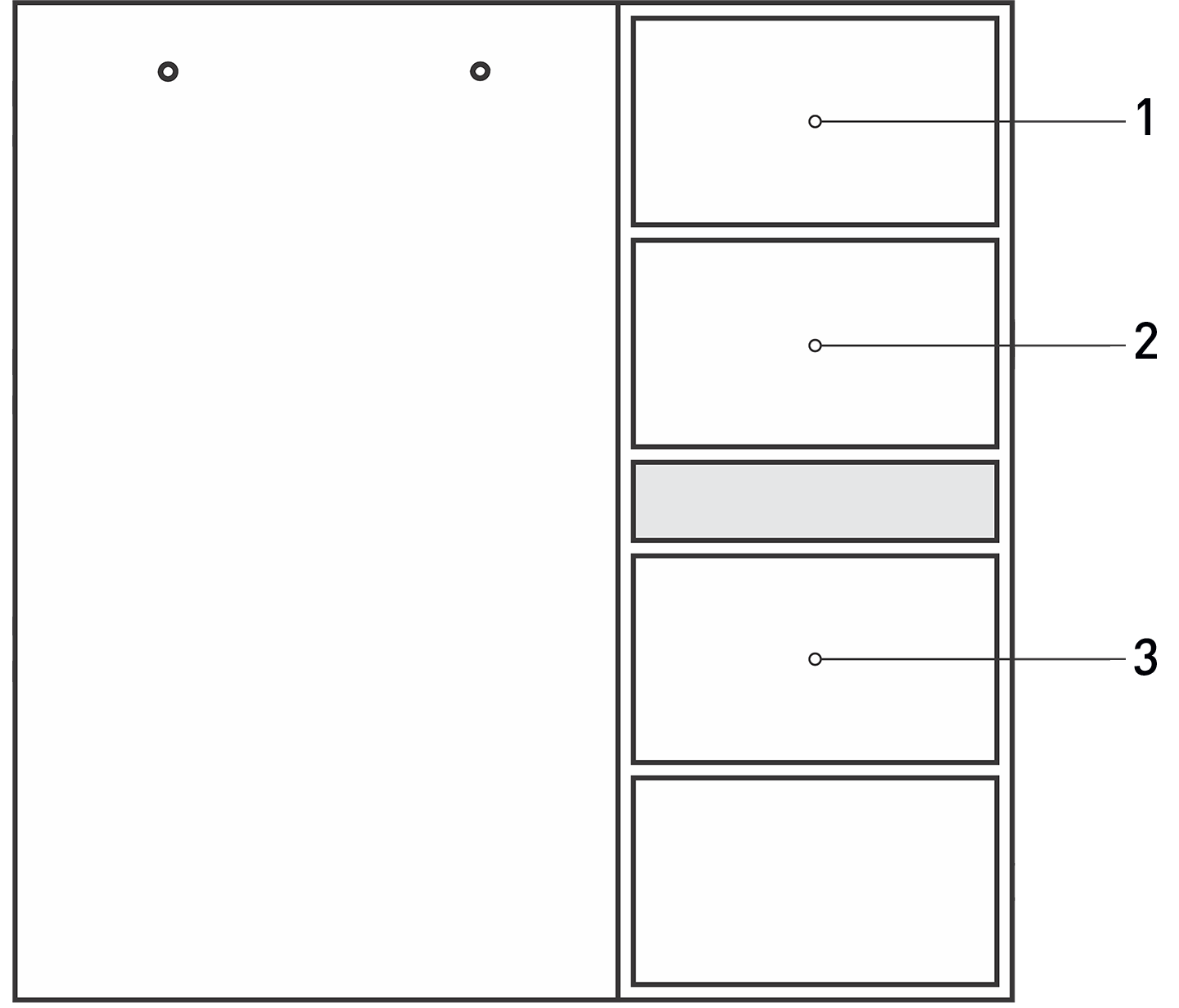
Зажмите кнопки 1 и 3 , продолжая их удерживать подключите источник электропитания к USB Type-C разъему . Удерживайте кнопки 1 и 3 пока не попадете в меню Android Recovery :
-
Выберите пункт Wipe Data / Factory Reset с помощью кнопок 1 (вниз), 2 (вверх) и 3 (выбор).
-
Выбрать Yes (соглашаемся с удалением данных), нажать кнопку 3 для выбора пункта и подтверждения действия. Дождаться окончание сброса настроек.
-
Выбрать пункт Reboot system now , нажать кнопку 3 для подтверждения перезагрузки. Дождаться окончания загрузки устройства.
Действия после сброса до заводских настроек
После выполнения процедуры сброса необходимо выполнить повторно первичную настройку устройства и подключение к сети.
После чего обновите приложение i3 Pro до актуальной версии.
Настройка в iRidi Studio
Для настройки устройства Touch Panel P3 в iRidi Studio ознакомьтесь с инструкцией по ссылке.